


Guía de uso
Cómo usar Costos
Todo lo que necesitas saber para usar la Calculadora de Costos: activar tu licencia, instalarla en el celular, cargar tu primer producto y poner el precio que te deja la ganancia que buscas.
Paso 1
Activar tu licencia
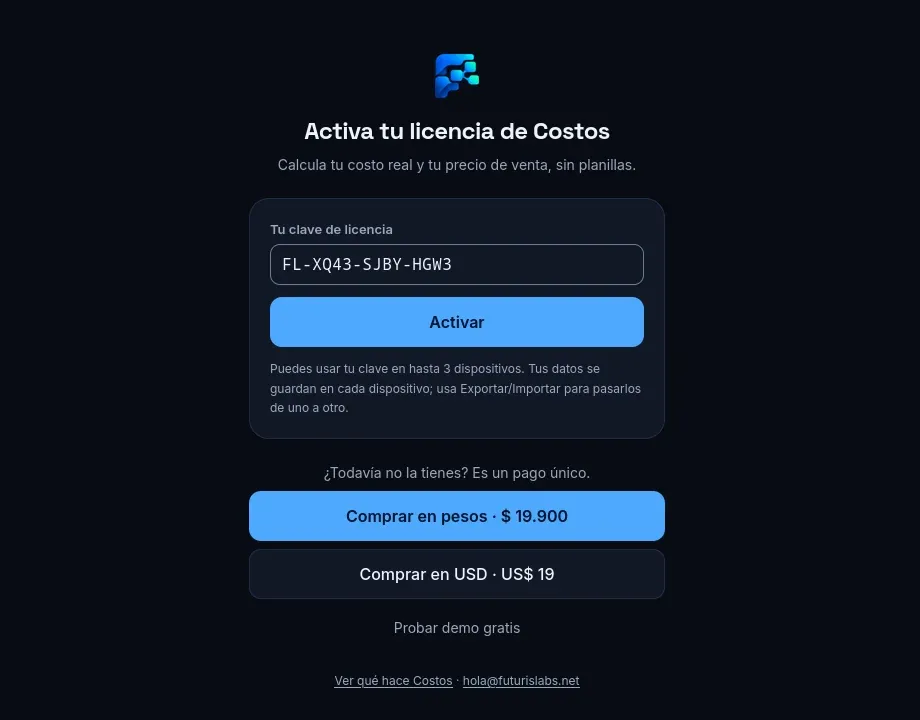
Cuando compras Costos te llega un correo con tu clave de licencia. Tiene cuatro bloques y empieza con FL, por ejemplo FL-XQ43-SJBY-HGW3.
- 1Abre costos.futurislabs.net en el navegador.
- 2Busca el correo de la compra y copia la clave completa, con los guiones.
- 3Pégala en el campo «Tu clave de licencia» y toca Activar.
- 4Listo: la app queda habilitada en ese dispositivo y no te la vuelve a pedir.
La misma clave te sirve para hasta 3 dispositivos. Por ejemplo, la computadora del taller, tu celular y una tablet.
Paso 2
Instalar la app en tu celular
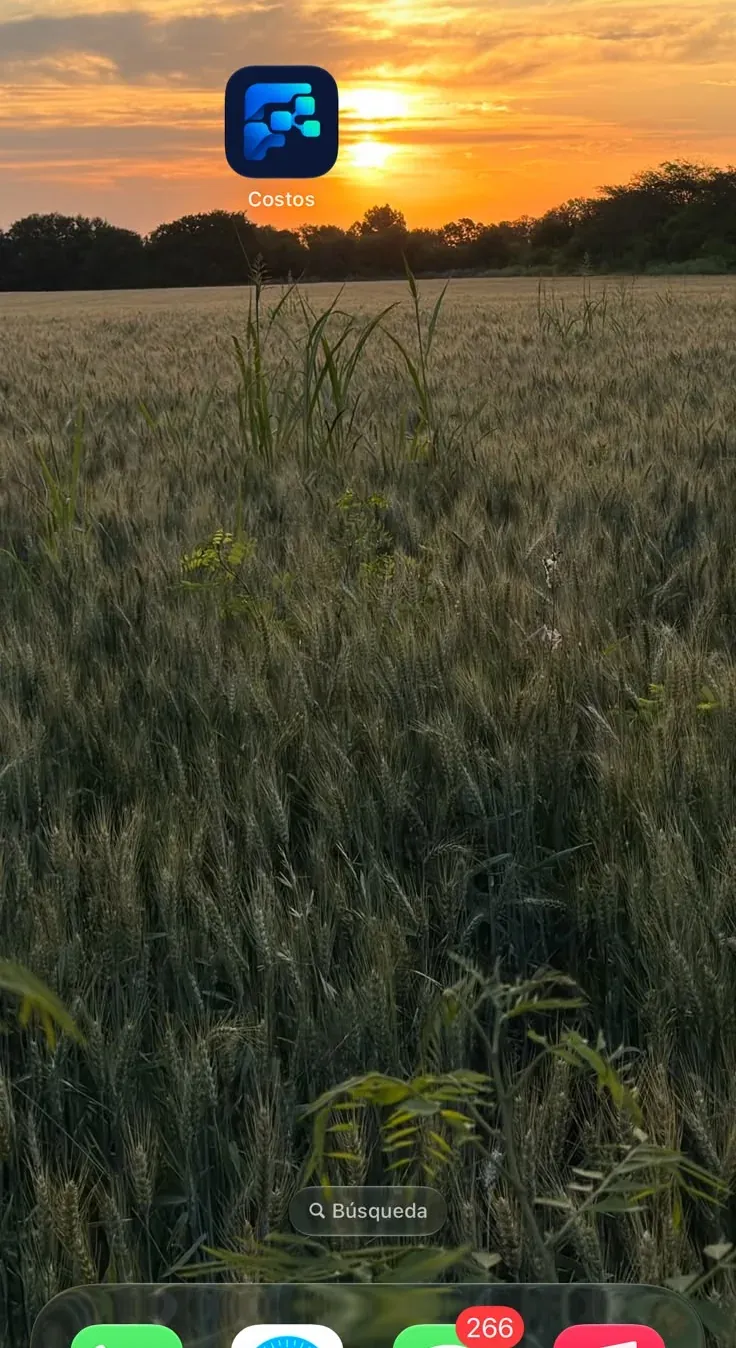
Costos funciona en el navegador, pero conviene instalarla: queda como una app más en la pantalla de inicio, abre sin la barra del navegador y funciona sin internet.
- iPhone (Safari)
- Abre costos.futurislabs.net en Safari, toca el botón Compartir (el cuadrado con la flecha hacia arriba) y elige «Agregar a inicio».
- Android (Chrome)
- Abre costos.futurislabs.net en Chrome, toca el menú de los tres puntos y elige «Instalar app» o «Agregar a pantalla principal».
Además de la comodidad, instalarla protege tus datos: quedan guardados en el teléfono y no se pierden si cierras una pestaña por error.
Paso 3
Configuración inicial
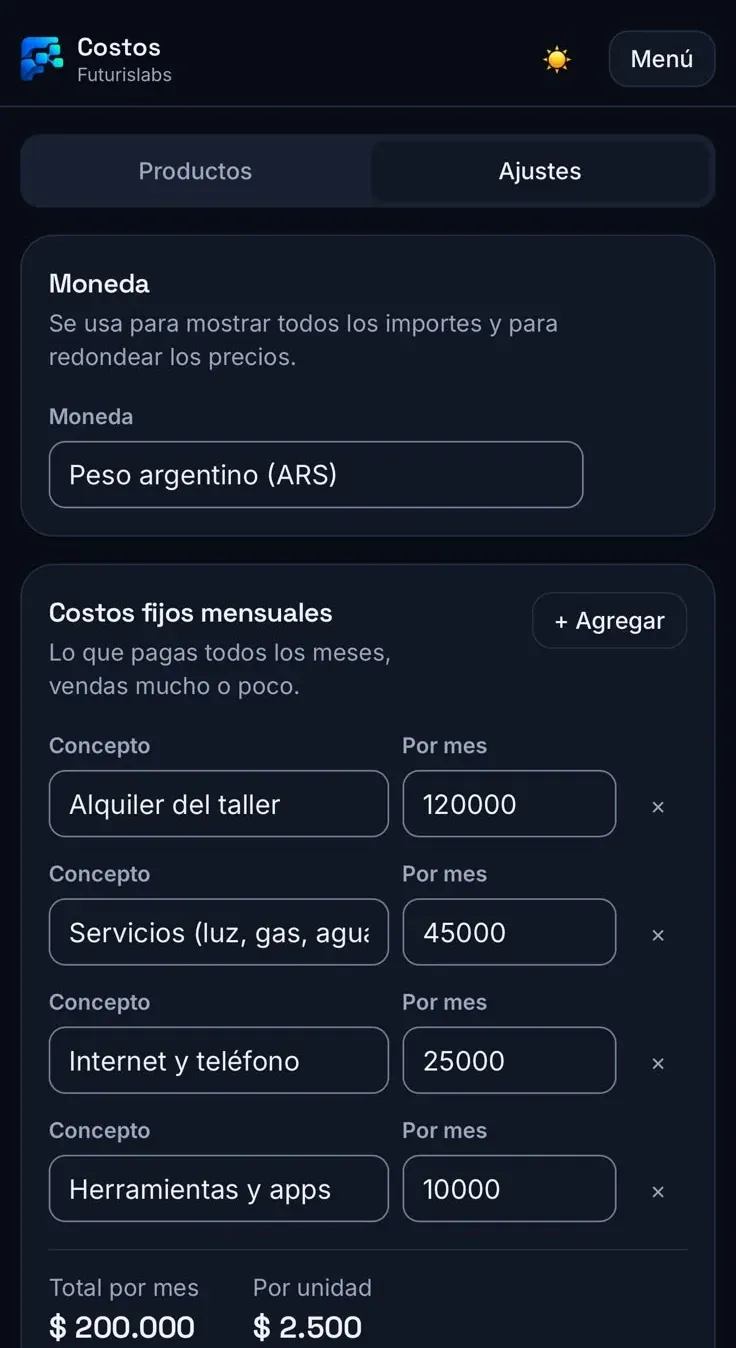
Antes de cargar productos conviene dejar lista la pestaña Ajustes. Son cuatro datos y se cargan una sola vez.
- 1Elige tu moneda. Se usa para mostrar todos los importes y para redondear los precios.
- 2Carga tus costos fijos mensuales: alquiler, servicios, internet, herramientas. Todo lo que pagas vendas mucho o poco.
- 3Indica cuántas unidades vendes por mes. Con eso la app reparte los costos fijos entre cada unidad.
- 4Pon cuánto vale tu hora de trabajo. Si no lo tienes claro, empieza por lo que te pagarían por hacer eso mismo para otra persona.
Paso 4
Cargar un producto
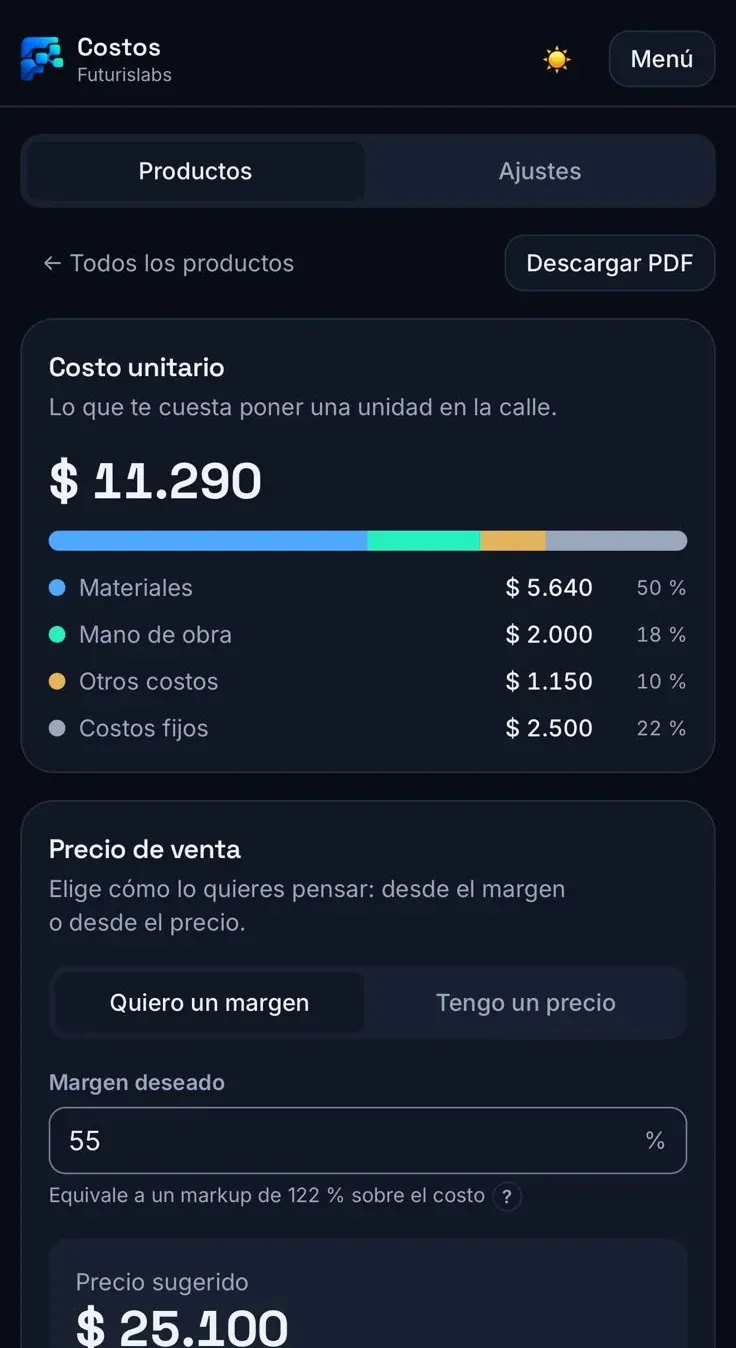
Cada producto se arma con tres cosas: los insumos que lleva, el tiempo de trabajo y los otros costos.
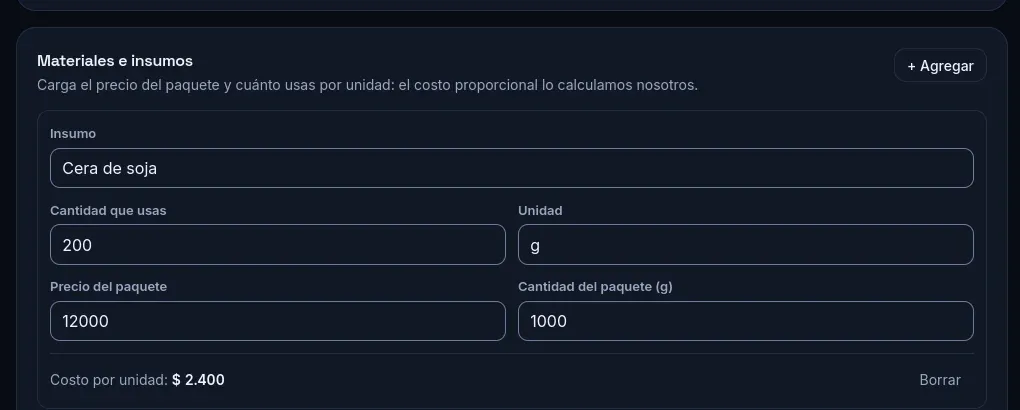
- 1Toca «+ Agregar» en Materiales e insumos y ponle nombre al insumo.
- 2Carga el precio del paquete entero y cuánto trae, tal como lo compras.
- 3Indica cuánto usas por unidad. El costo proporcional lo calcula la app.
- 4Suma los minutos de trabajo que te lleva una unidad.
- 5Agrega los otros costos: packaging, etiqueta, envío.
Ejemplo: compras 1 kg de cera a $ 8.000 y usas 180 g por vela. No hace falta que saques la cuenta: cargas el kilo a $ 8.000, pones 180 g por unidad y la app calcula $ 1.440 por vela.
Paso 5
Elegir el precio
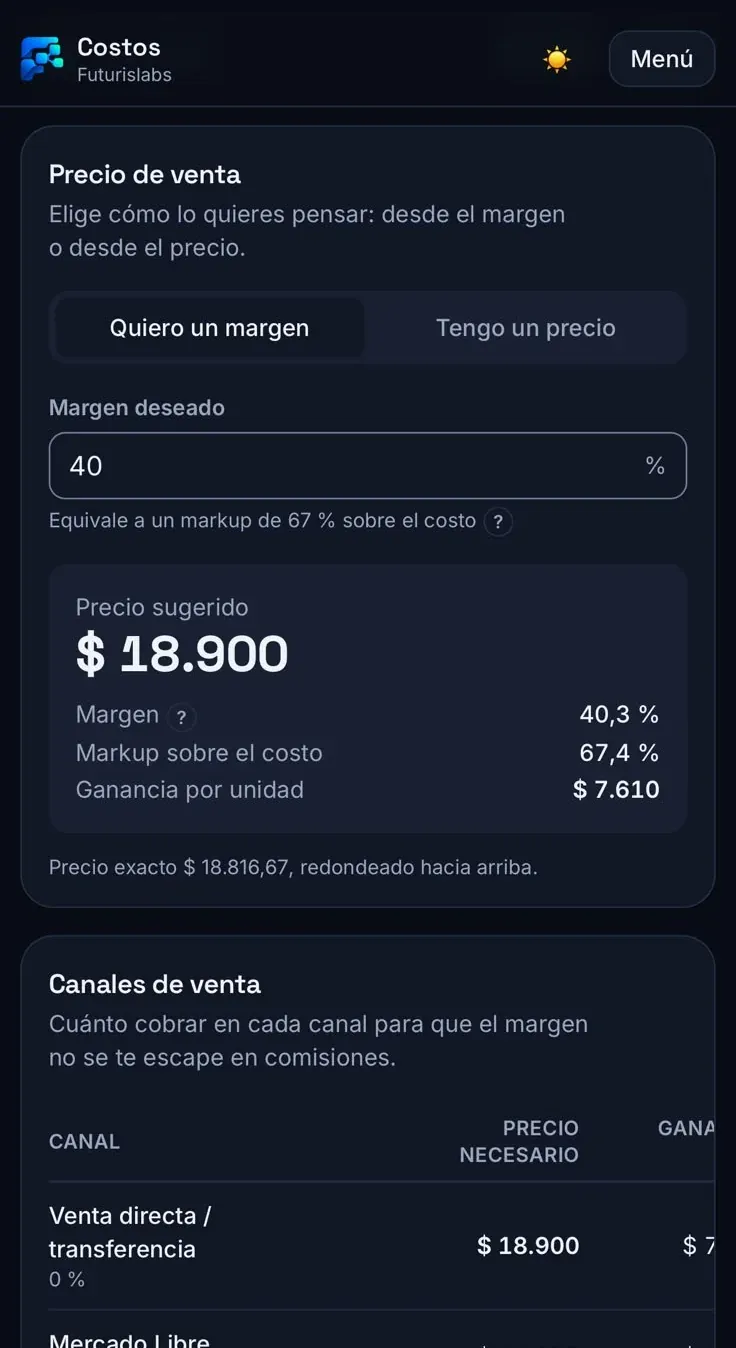
La app funciona en los dos sentidos. Puedes decirle qué margen quieres y te da el precio, o escribir un precio y ver qué margen te deja.
- 1Elige «Quiero un margen» y escribe el porcentaje que buscas: la app te muestra el precio sugerido.
- 2O elige «Tengo un precio», escribe el que querías cobrar y fíjate si el margen te cierra.
Margen y markup no son lo mismo. El margen se mide sobre el precio de venta y el markup sobre el costo. Si algo te cuesta $ 10.000 y lo vendes a $ 20.000, el markup es 100 % (le sumaste otros $ 10.000) pero el margen es 50 % (de cada $ 100 que cobras, $ 50 son ganancia). La app te muestra los dos para que no te confundas.
Paso 6
Canales de venta
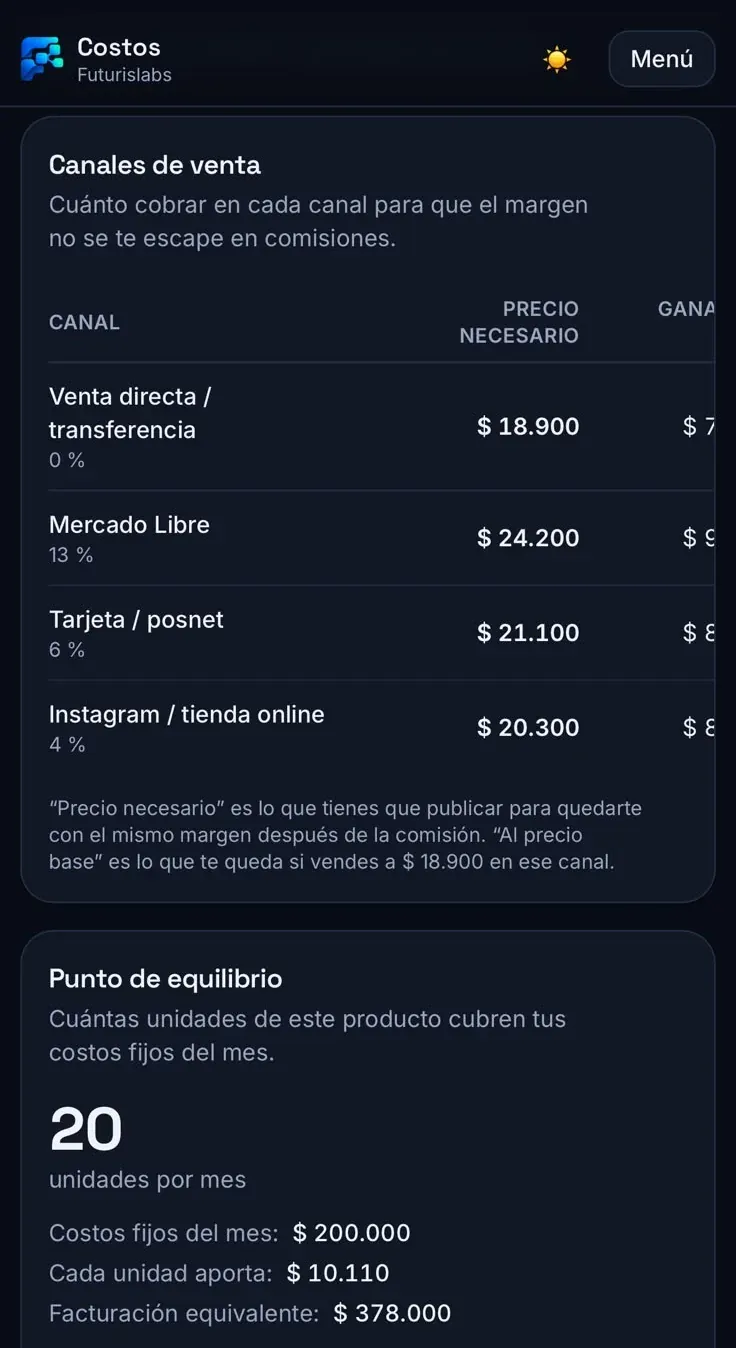
Cada lugar donde vendes se queda con una parte. Si publicas el mismo precio en todos lados, en algunos ganas menos de lo que creías.
- 1Carga cada canal por el que vendes y su comisión: venta directa 0 %, Mercado Libre, tarjeta o posnet, tienda online.
- 2Mira la columna «Precio necesario»: es lo que tienes que publicar en ese canal para quedarte con el mismo margen.
- 3Usa ese precio al publicar, en lugar de repetir el precio base en todas partes.
Paso 7
Punto de equilibrio
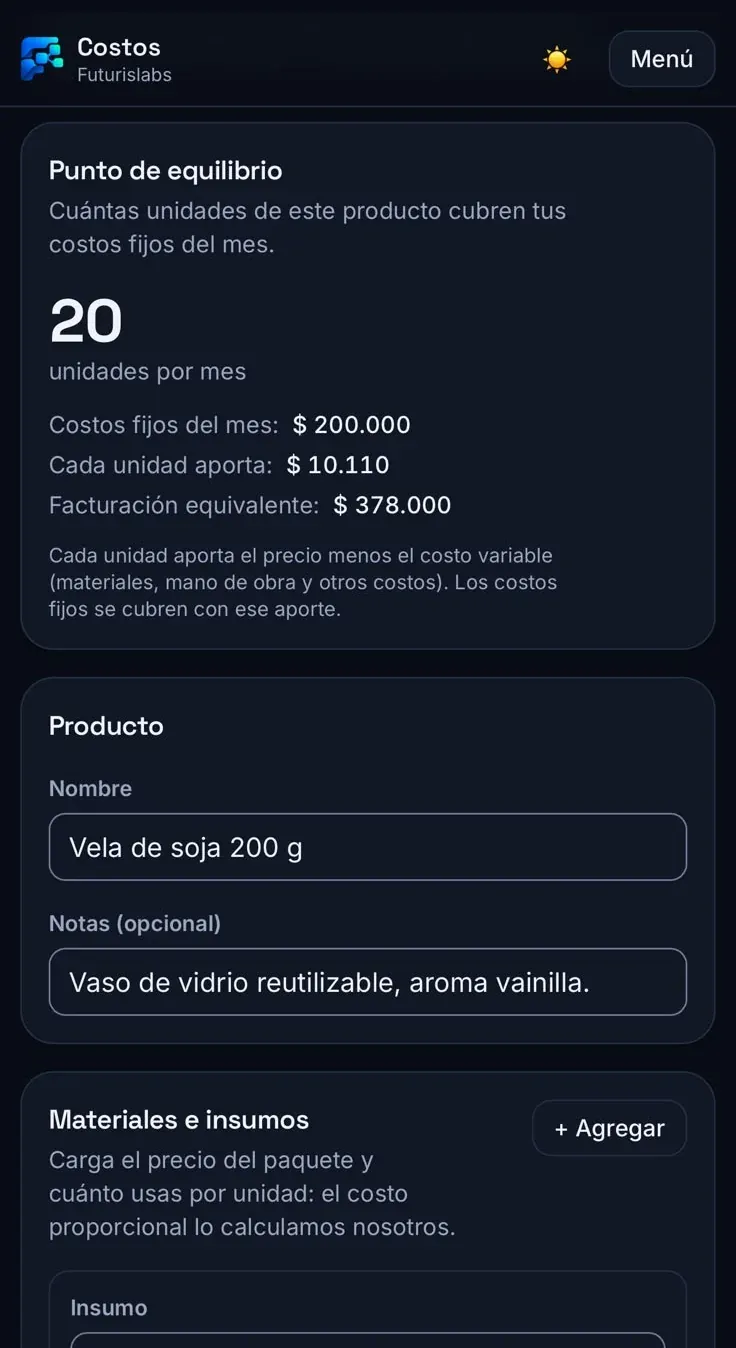
Es la cantidad de unidades que necesitas vender en el mes para cubrir tus costos fijos. Por debajo de ese número estás poniendo plata de tu bolsillo; por encima, empiezas a ganar.
- 1Fíjate en el número grande: son las unidades por mes de ese producto.
- 2Debajo vas a ver cuánto aporta cada unidad y la facturación equivalente.
- 3Si el número te parece alto, tienes tres caminos: bajar costos fijos, subir el precio o bajar el costo del producto.
Paso 8
Descargar la ficha en PDF
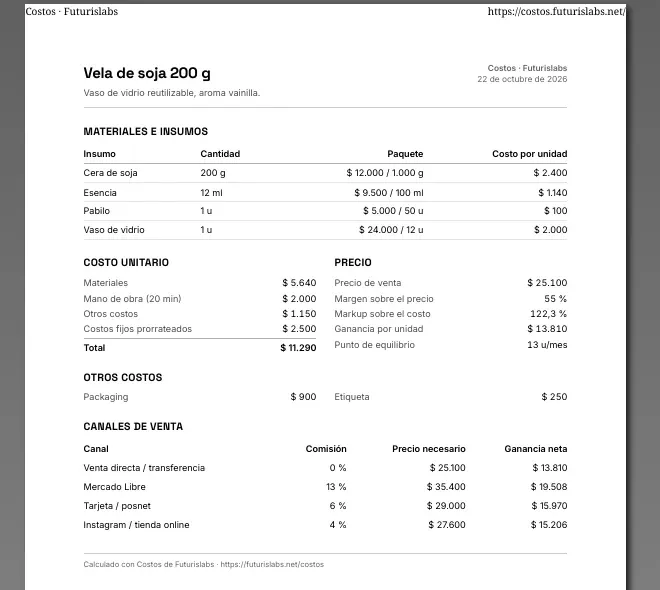
La ficha reúne el desglose del costo, el precio por canal y el margen. Sirve para guardarla, mandársela a un socio o revisarla sin abrir la app.
- 1Entra al producto que quieres.
- 2Toca «Descargar PDF», arriba a la derecha.
- 3El archivo se guarda en tu dispositivo como cualquier otra descarga.
Paso 9
Pasar tus datos a otro dispositivo y hacer copias
Tus datos se guardan en el dispositivo donde los cargaste. No viajan solos entre la computadora y el celular: los pasas tú con Exportar e Importar.
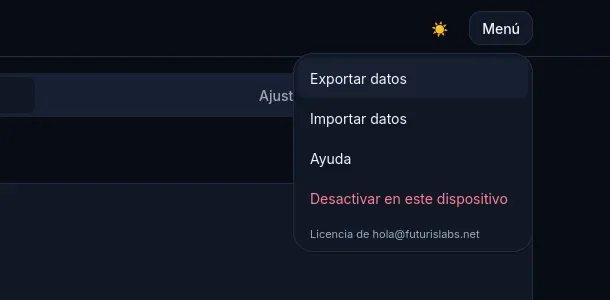
- 1En el dispositivo que tiene los datos, abre el Menú y toca «Exportar datos». Se descarga un archivo.
- 2Pásalo al otro dispositivo como pasarías cualquier archivo: por mail, WhatsApp o la nube que uses.
- 3En el otro dispositivo, abre el Menú y toca «Importar datos». Elige el archivo y listo.
Ese mismo archivo es tu copia de seguridad. Conviene exportar cada 14 días, y siempre antes de cambiar de teléfono o de limpiar el navegador.
Paso 10
Cambiar de celular o de computadora
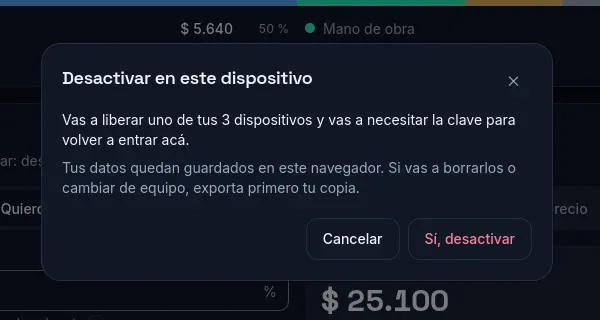
La licencia vale para 3 dispositivos. Si vas a dejar de usar uno, libera el lugar antes de activar el nuevo.
- 1En el dispositivo viejo, exporta tus datos (ver el punto anterior).
- 2Abre el Menú y toca «Desactivar en este dispositivo». Confirma.
- 3En el dispositivo nuevo, pega tu clave de licencia y activa.
- 4Importa el archivo que exportaste y seguís donde habías quedado.
¿Se te perdió o se rompió el celular antes de desactivarlo? Escríbenos a [email protected] con tu clave de licencia y liberamos el lugar nosotros.
Paso 11
Problemas frecuentes
- «Llegaste al máximo de dispositivos»
- Ya tienes las 3 activaciones usadas. Desactiva la licencia en alguno de los dispositivos que no uses (Menú → Desactivar en este dispositivo). Si no tienes acceso a ninguno, escríbenos y lo resolvemos.
- No me llegó la clave
- Revisa la carpeta de spam o correo no deseado, y busca por «Futurislabs». Si no aparece, escríbenos a [email protected] desde el correo con el que compraste y te la reenviamos.
- Borré los datos del navegador
- Si limpiaste el navegador, los productos cargados se pierden, porque viven en tu dispositivo. Vuelve a importar tu último archivo exportado. Si no tenías ninguno, hay que cargarlos de nuevo: por eso conviene exportar seguido.
- La clave no es válida
- Casi siempre es un error de copiado: fíjate que estén los guiones y que no haya espacios al principio ni al final. Copia y pega la clave entera desde el correo en lugar de escribirla a mano.
¿Lista la teoría?
Abre la app y carga tu primer producto. Si algo no se entiende o algo no funciona como esperabas, escríbenos: contestamos nosotros, no un formulario.