


Guía de uso
Cómo usar Presupuestos
Todo lo que necesitas saber para usar Presupuestos: activar tu licencia, configurar tu negocio, cargar el catálogo de tu oficio, armar un presupuesto y mandarlo por WhatsApp en PDF.
Paso 1
Activar tu licencia
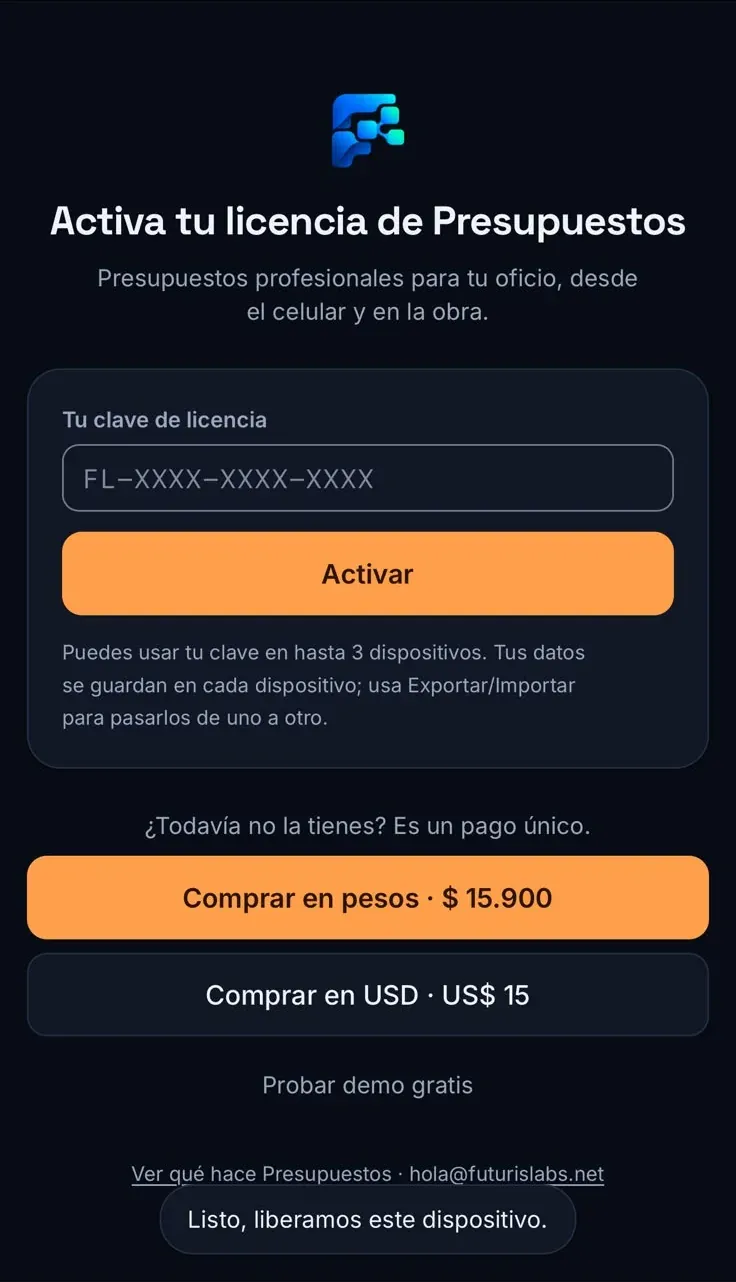
Cuando compras Presupuestos te llega un correo con tu clave de licencia. Tiene cuatro bloques y empieza con FL, por ejemplo FL-XQ43-SJBY-HGW3.
- 1Abre presupuestos.futurislabs.net en el navegador.
- 2Busca el correo de la compra y copia la clave completa, con los guiones.
- 3Pégala en el campo «Tu clave de licencia» y toca Activar.
- 4Listo: la app queda habilitada en ese dispositivo y no te la vuelve a pedir.
La misma clave te sirve para hasta 3 dispositivos. Por ejemplo, el celular que llevas a la obra, la computadora de tu casa y una tablet.
Paso 2
Instalar la app en tu celular
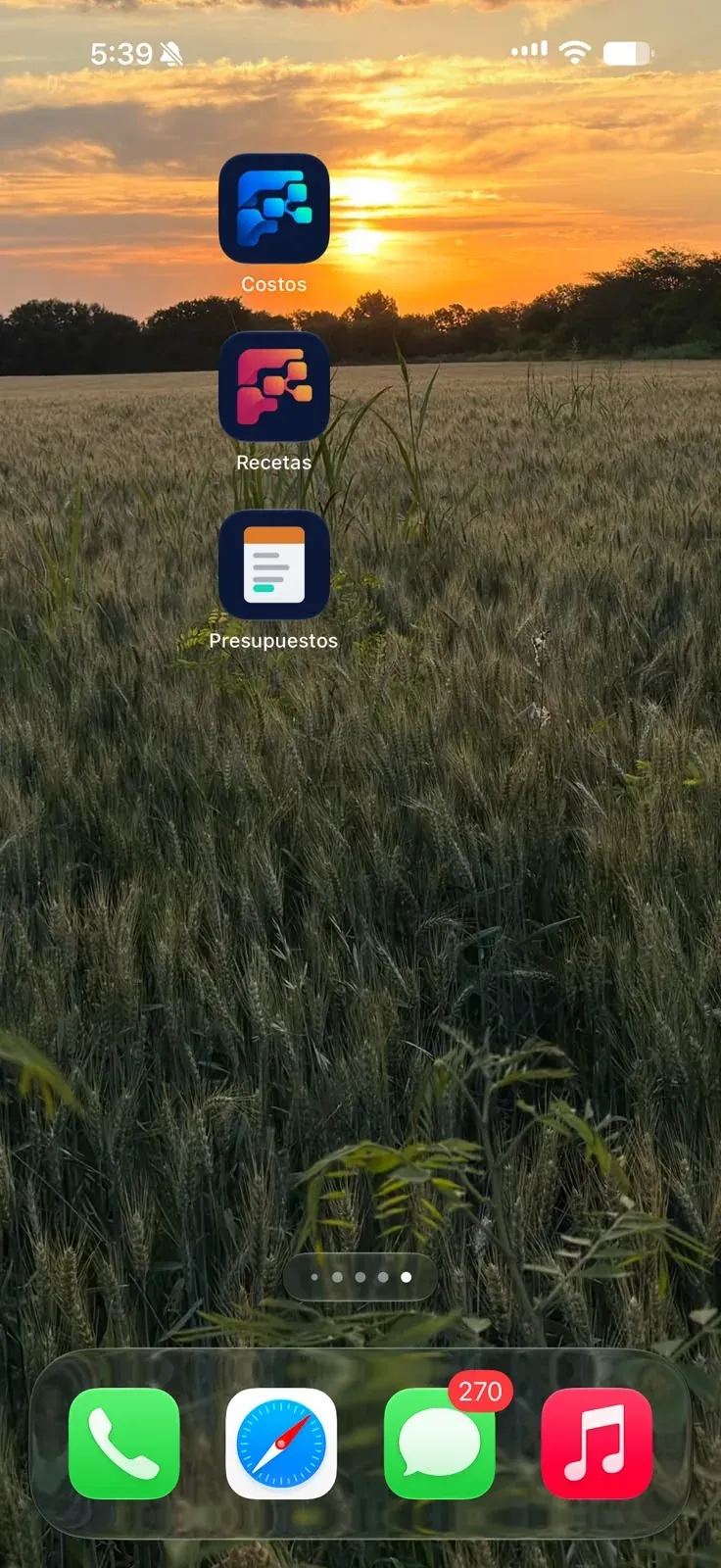
Presupuestos funciona en el navegador, pero conviene instalarla: queda como una app más en la pantalla de inicio, abre sin la barra del navegador y funciona sin internet. En una obra sin señal eso se nota.
- iPhone (Safari)
- Abre presupuestos.futurislabs.net en Safari, toca el botón Compartir (el cuadrado con la flecha hacia arriba) y elige «Agregar a inicio».
- Android (Chrome)
- Abre presupuestos.futurislabs.net en Chrome, toca el menú de los tres puntos y elige «Instalar app» o «Agregar a pantalla principal».
Además de la comodidad, instalarla protege tus datos: quedan guardados en el teléfono y no se pierden si cierras una pestaña por error.
Paso 3
Configurar tu negocio
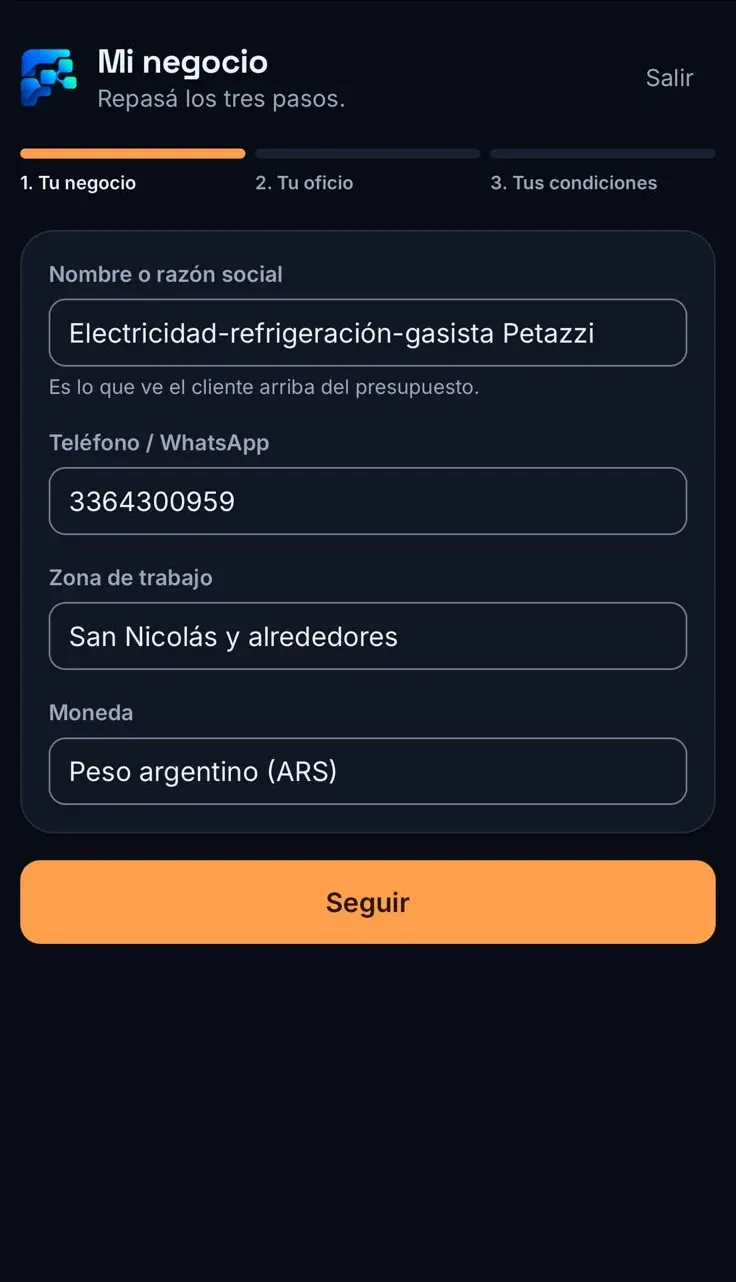
Son tres pasos y se hacen una sola vez. Esto es lo que después aparece en cada presupuesto, así que vale la pena completarlo bien.
- 1Tu negocio: nombre o razón social, teléfono o WhatsApp, zona de trabajo y moneda. Es lo que el cliente ve arriba del presupuesto.
- 2Sube tu logo. Va en el encabezado del PDF, al lado de tus datos.
- 3Tu oficio: elige el tuyo para que la app te deje el catálogo precargado con los ítems típicos.
- 4Tus condiciones: el porcentaje de seña que pides, la garantía que das y la validez del presupuesto. Si facturas con IVA, actívalo acá.
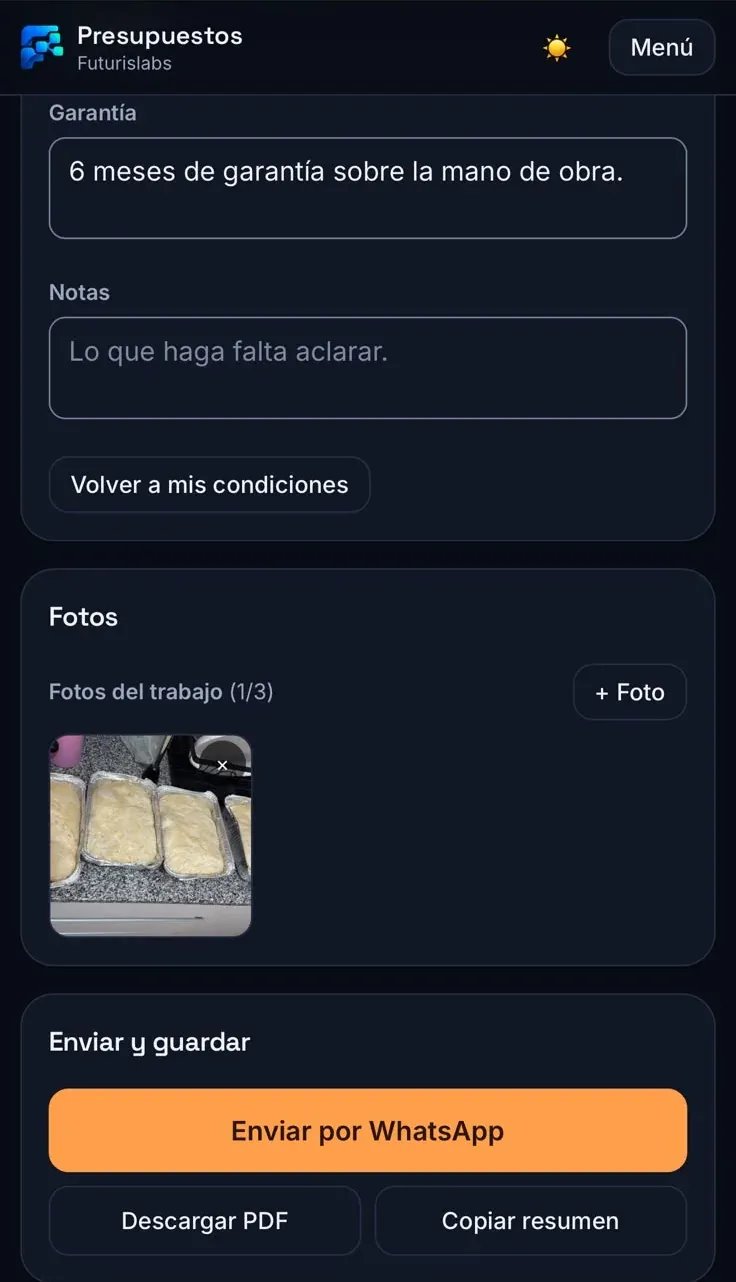
La garantía y las notas se escriben una vez y salen en todos los presupuestos. Igual puedes cambiarlas en uno puntual sin tocar la configuración general.
Paso 4
Tu catálogo de ítems
El catálogo son los trabajos y materiales que usas siempre, con su precio. Se carga una vez y después armar un presupuesto es elegir de una lista.
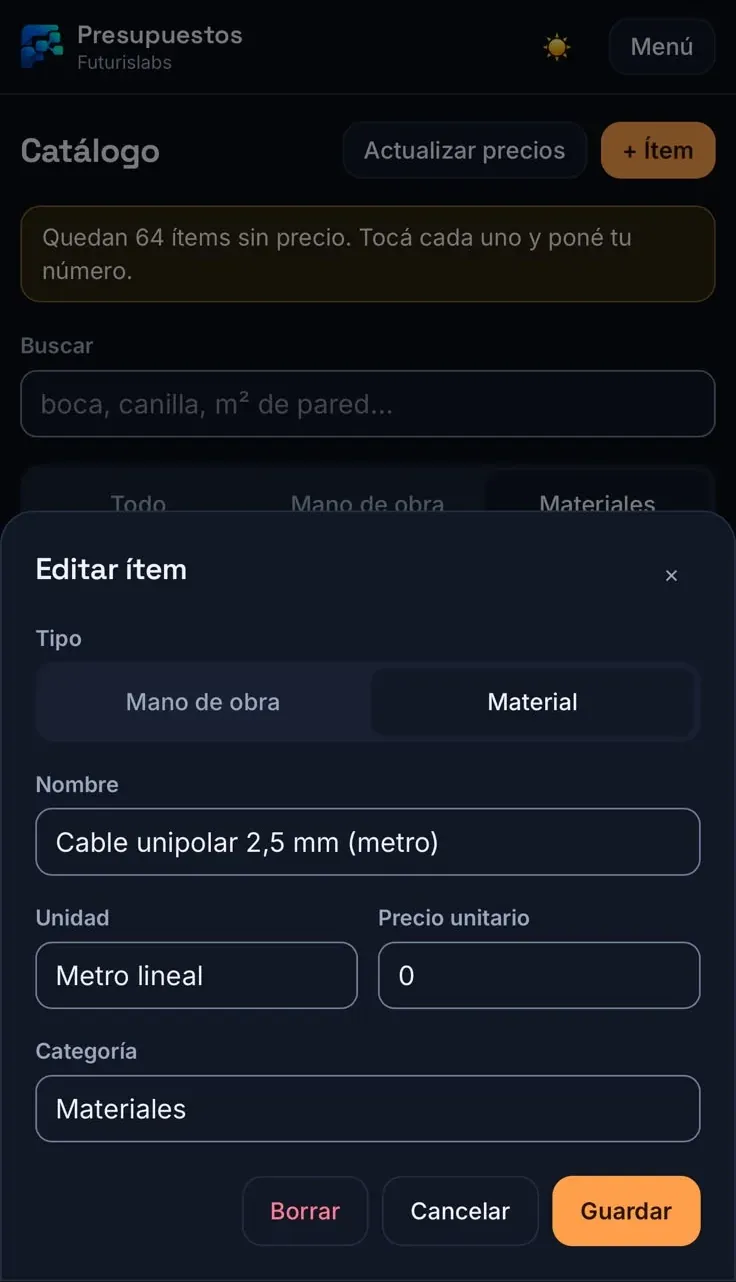
- 1Entra a Catálogo. Vas a ver los ítems precargados de tu oficio.
- 2Toca cualquiera para ponerle tu precio: la app te avisa arriba cuántos están todavía sin número.
- 3Toca «+ Ítem» para agregar los tuyos: tipo (mano de obra o material), nombre, unidad, precio y categoría.
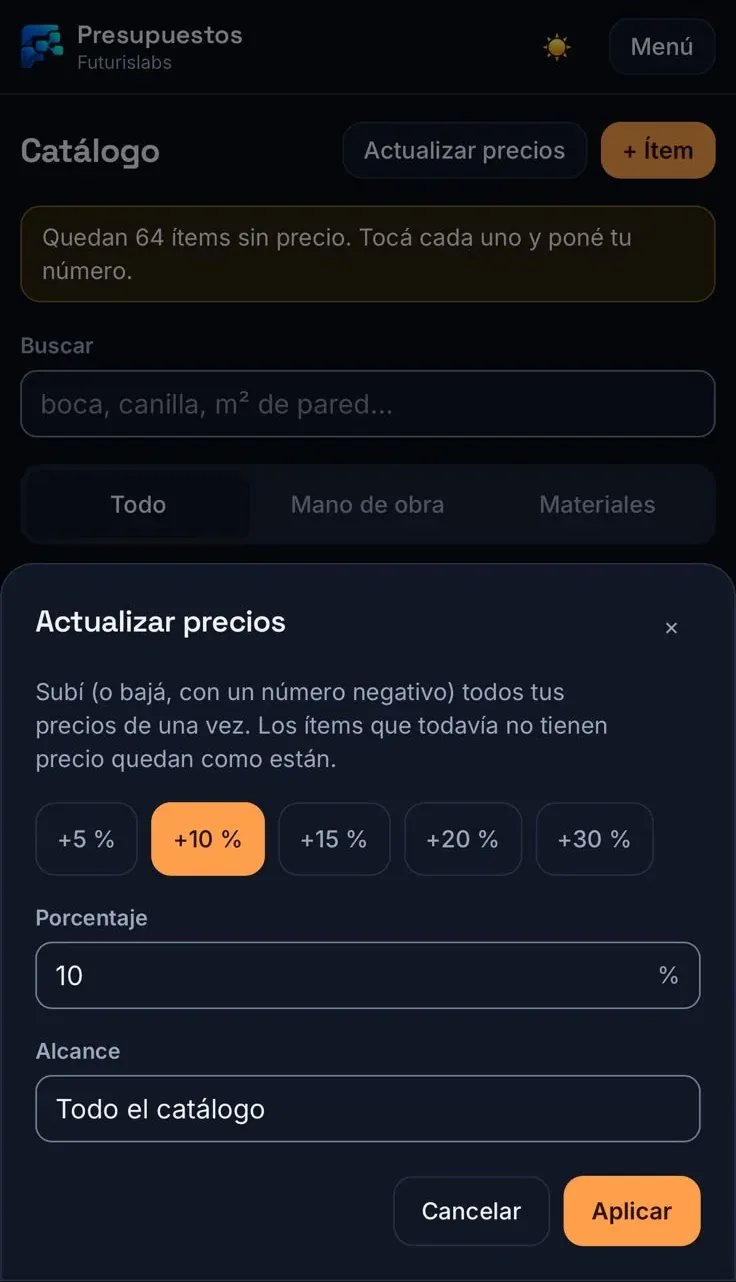
- 4Cuando llegan los aumentos, usa «Actualizar precios»: eliges el porcentaje y el alcance, y sube todo junto.
En «Actualizar precios» tienes atajos de +5 %, +10 %, +15 %, +20 % y +30 %, y también puedes escribir el número a mano. Con un porcentaje negativo bajas precios. Los ítems que todavía no tienen precio quedan como están.
Paso 5
Armar un presupuesto
Con el catálogo cargado, el presupuesto se arma en la casa del cliente, mientras miras el trabajo.
- 1Toca «+ Nuevo» y carga los datos del cliente: nombre, teléfono y dirección de la obra.
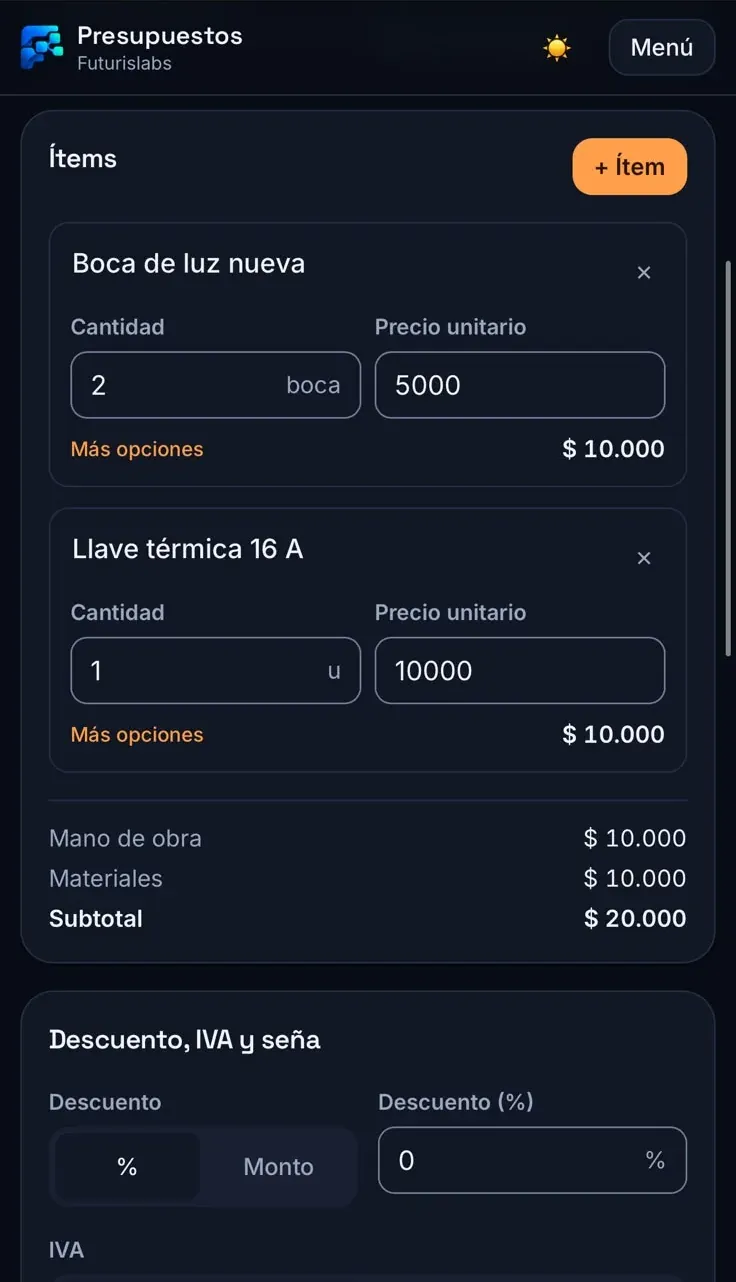
- 2Escribe en una línea el trabajo a realizar y agrega los ítems con su cantidad.
- 3Si corresponde, carga el descuento, en porcentaje o en monto, y el IVA.
- 4Revisa la seña y el saldo: salen solos del porcentaje que configuraste.
- 5Suma hasta tres fotos del trabajo para que quede claro de qué se trata.
La app separa sola el subtotal de mano de obra del de materiales. Al cliente le sirve para entender qué está pagando, y a ti para ver de dónde sale tu ganancia.
Paso 6
Generar el PDF y mandarlo por WhatsApp
Este es el paso que marca la diferencia: el cliente recibe un PDF prolijo en lugar de un audio de tres minutos.
- 1Abajo del presupuesto, toca «Enviar por WhatsApp».
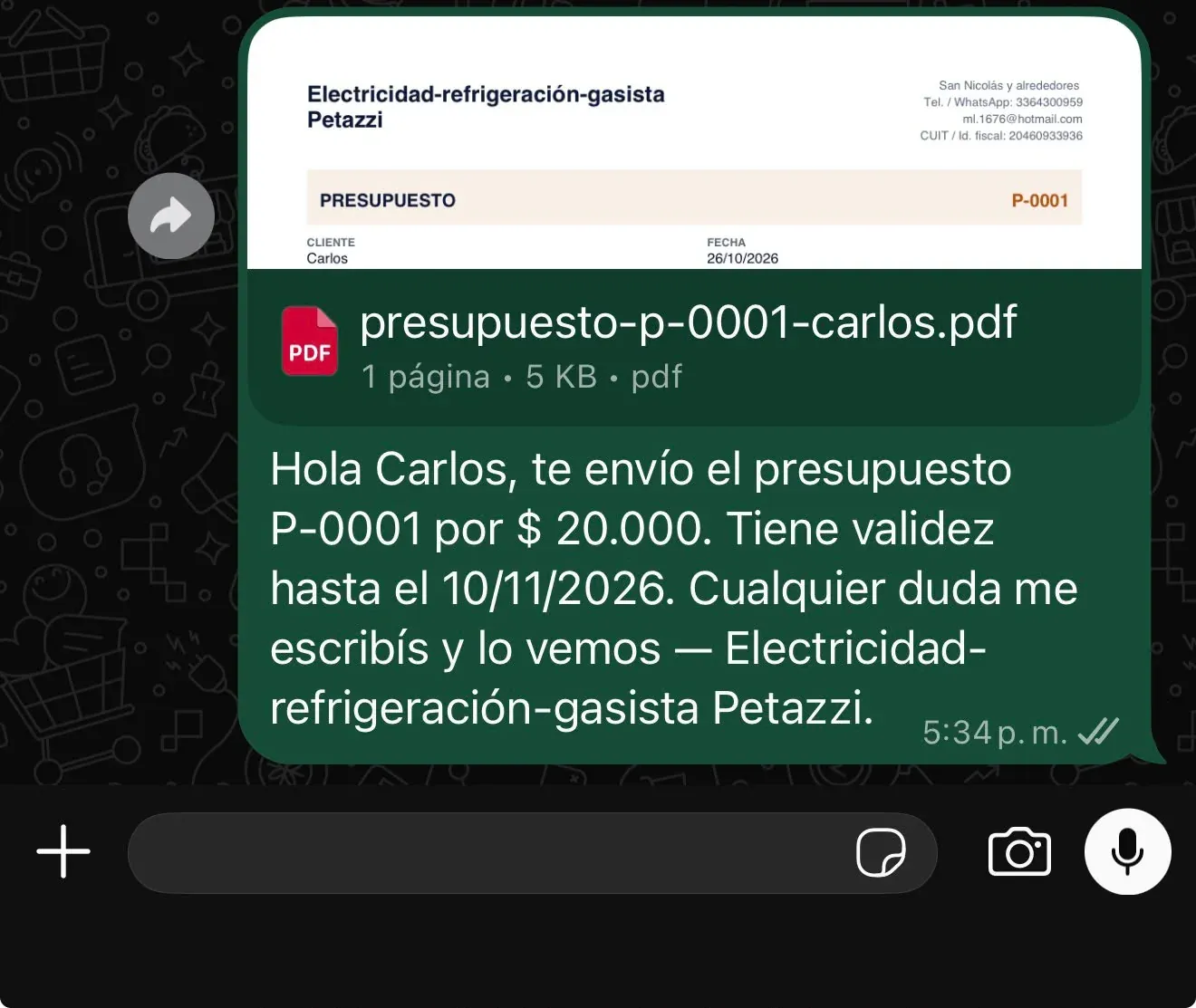
- 2Se genera el PDF y se abre WhatsApp con el mensaje ya escrito: número de presupuesto, total y hasta cuándo vale.
- 3Elige el chat del cliente y mándalo.
- 4Si prefieres guardarlo o mandarlo por mail, usa «Descargar PDF». Y «Copiar resumen» te deja el texto solo, sin el archivo.
- En iPhone
- Si aparece el menú de compartir, elige WhatsApp y después el contacto. El PDF se adjunta como documento.
- En Android
- Lo mismo: se abre el selector de apps, eliges WhatsApp y el chat. Si el teléfono pregunta, mándalo como documento y no como imagen.
Paso 7
Plantillas y duplicar
Si hay trabajos que haces todo el tiempo, no los armes de cero cada vez.
- 1Arma el presupuesto una vez y guárdalo como plantilla.
- 2La próxima, parte de esa plantilla: ya vienen los ítems cargados.
- 3Cambia el cliente y las cantidades, y el presupuesto queda listo.
- 4También puedes duplicar un presupuesto viejo si el trabajo nuevo se parece.
Las plantillas toman los precios actuales del catálogo, así que si actualizaste precios no vas a mandar los del mes pasado por error.
Paso 8
Estados y seguimiento
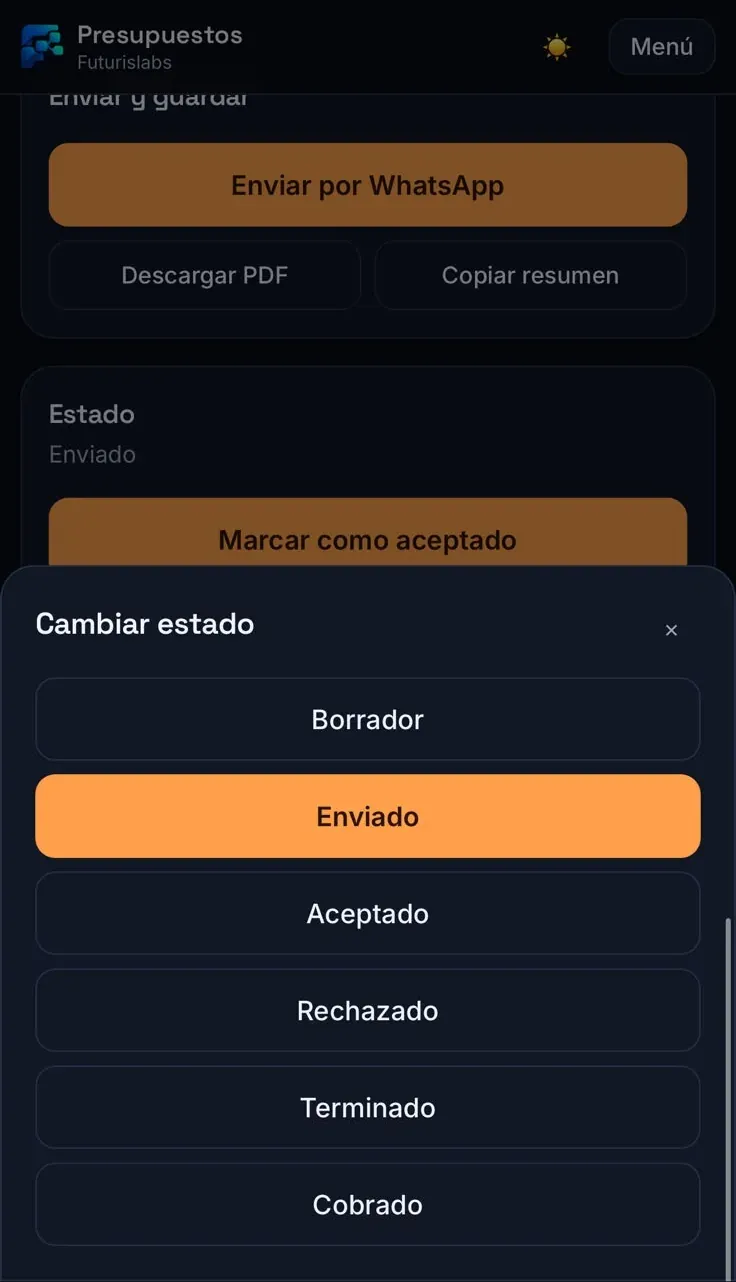
Cada presupuesto pasa por estados. Mantenerlos al día es lo que hace que la app te avise a quién hay que llamar.
- 1Un presupuesto nace como Borrador y pasa a Enviado cuando lo mandas.
- 2Cuando el cliente te dice que sí, márcalo como Aceptado. Si te dice que no, Rechazado.
- 3Al terminar el trabajo pásalo a Terminado, y cuando te paguen, a Cobrado.
- 4Mira la pestaña «Para seguir»: ahí están los enviados que llevan tres días o más sin respuesta.
Esa pestaña es el recordatorio que normalmente no existe. La mayoría de los trabajos que se pierden no se pierden por precio: se pierden porque nadie volvió a llamar.
Paso 9
El resumen del mes
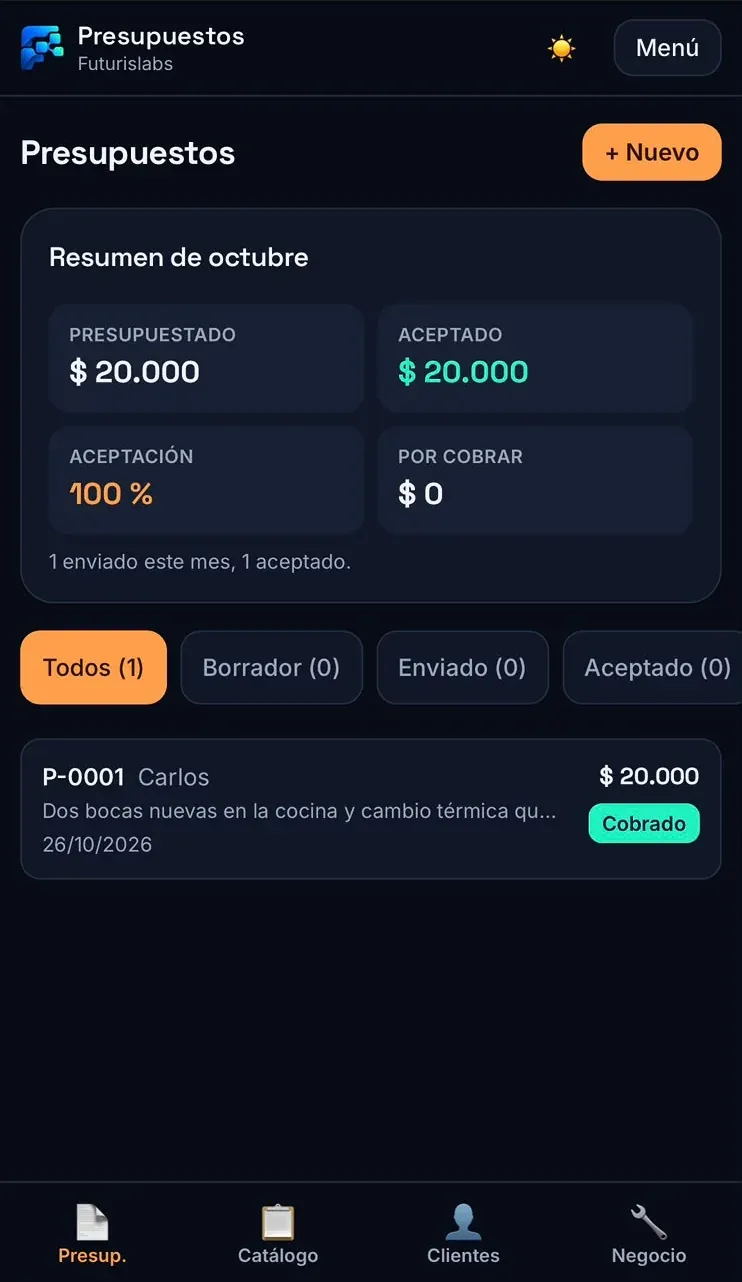
Arriba de la lista de presupuestos tienes cómo viene el mes, sin tener que sacar ninguna cuenta.
- 1Presupuestado: cuánto mandaste en total este mes.
- 2Aceptado: cuánto de eso te dijeron que sí.
- 3Aceptación: qué porcentaje de lo que presupuestas se convierte en trabajo.
- 4Por cobrar: lo que ya terminaste y todavía no te pagaron.
El porcentaje de aceptación es el dato más útil de todos. Si es muy bajo, estás caro o el presupuesto no se entiende. Si es del 100 %, probablemente estés barato.
Paso 10
Comprobante de trabajo
Cuando terminas el trabajo, la app genera un comprobante para el cliente con lo que se hizo y lo que se pagó.
- 1Pasa el presupuesto a Terminado.
- 2Genera el comprobante y mándalo igual que el presupuesto, por WhatsApp o descargándolo.
- 3Queda guardado junto al presupuesto, por si el cliente lo pide más adelante.
Ojo: el comprobante no es una factura y lo dice en el pie. Sirve como constancia del trabajo y del pago entre tú y tu cliente; la facturación va por donde la hagas hoy.
Paso 11
Pasar tus datos a otro dispositivo y hacer copias
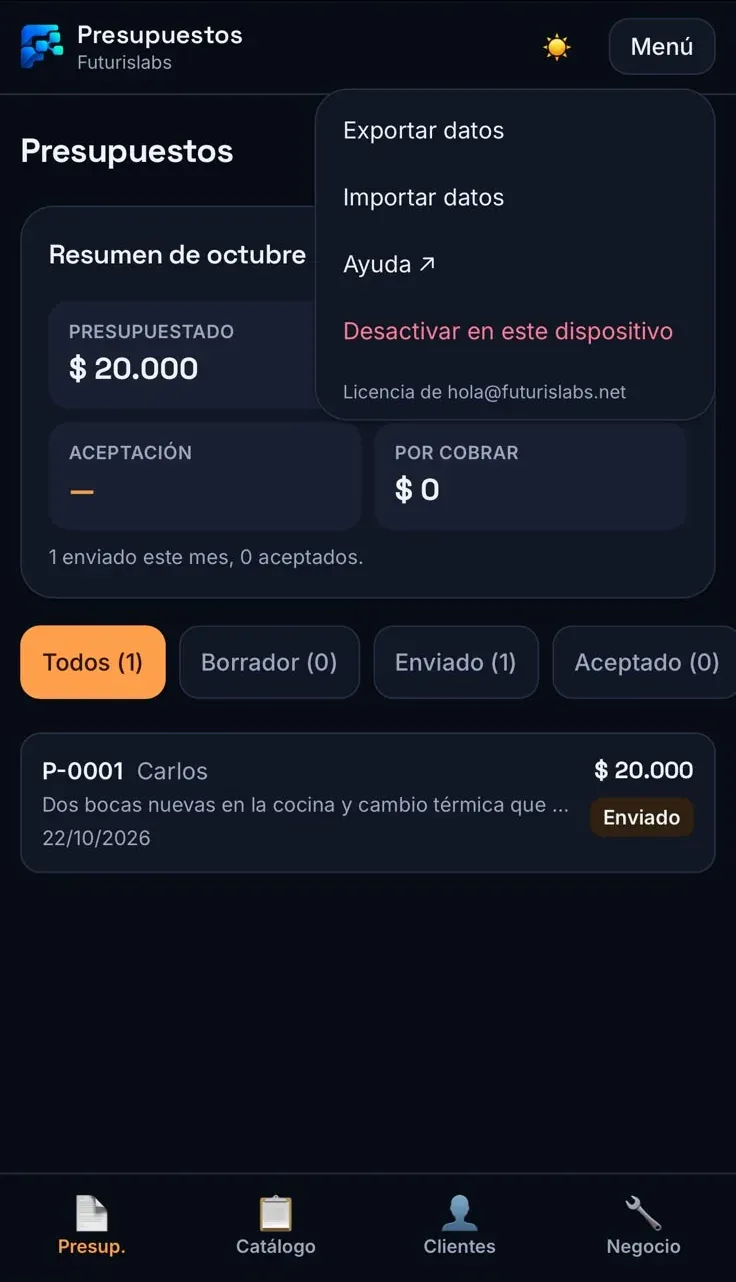
Tus presupuestos, tu catálogo y tus clientes se guardan en el dispositivo donde los cargaste. No viajan solos: los pasas tú con Exportar e Importar.
- 1En el dispositivo que tiene los datos, abre el Menú y toca «Exportar datos». Se descarga un archivo.
- 2Pásalo al otro dispositivo como pasarías cualquier archivo: por mail, WhatsApp o la nube que uses.
- 3En el otro dispositivo, abre el Menú y toca «Importar datos». Elige el archivo y listo.
El archivo incluye tu logo y las fotos de los trabajos, así que puede pesar bastante más que un respaldo de texto. Conviene exportar cada 14 días, y siempre antes de cambiar de teléfono o de limpiar el navegador.
Paso 12
Cambiar de celular o de computadora
La licencia vale para 3 dispositivos. Si vas a dejar de usar uno, libera el lugar antes de activar el nuevo.
- 1En el dispositivo viejo, exporta tus datos (ver el punto anterior).
- 2Abre el Menú y toca «Desactivar en este dispositivo». Confirma.
- 3En el dispositivo nuevo, pega tu clave de licencia y activa.
- 4Importa el archivo que exportaste y sigues donde habías quedado.
¿Se te perdió o se rompió el celular antes de desactivarlo? Escríbenos a [email protected] con tu clave de licencia y liberamos el lugar nosotros.
Paso 13
Problemas frecuentes
- No me deja compartir el PDF
- Algunos teléfonos bloquean el compartir directo. El PDF igual se descarga: búscalo en tus descargas y mándalo desde WhatsApp, con Adjuntar → Documento. Llega exactamente igual.
- «Llegaste al máximo de dispositivos»
- Ya tienes las 3 activaciones usadas. Desactiva la licencia en alguno de los dispositivos que no uses (Menú → Desactivar en este dispositivo). Si no tienes acceso a ninguno, escríbenos y lo resolvemos.
- No me llegó la clave
- Revisa la carpeta de spam o correo no deseado, y busca por «Futurislabs». Si no aparece, escríbenos a [email protected] desde el correo con el que compraste y te la reenviamos.
- El PDF sale sin logo
- El logo se carga en Mi negocio y se guarda solo en ese dispositivo. Si cambiaste de teléfono o importaste datos viejos, vuelve a subirlo desde ahí.
- Los ítems me dan en cero
- Son ítems del catálogo precargado a los que todavía no les pusiste precio. La app te avisa arriba cuántos quedan así. Carga los que uses: el resto puede quedar en cero sin problema.
- Borré los datos del navegador
- Si limpiaste el navegador, el catálogo y los presupuestos se pierden, porque viven en tu dispositivo. Vuelve a importar tu último archivo exportado. Si no tenías ninguno, hay que cargarlos de nuevo: por eso conviene exportar seguido.
¿Lista la teoría?
Abre la app y carga tu primer producto. Si algo no se entiende o algo no funciona como esperabas, escríbenos: contestamos nosotros, no un formulario.